1. Usa la cuenta de Google autorizada
Entra con la misma cuenta de Google que has facilitado para acceder a GestBonsai.
Si utilizas otra cuenta, puede aparecer un mensaje de acceso denegado o una pantalla de permisos incorrecta.
La primera vez que entres, Google te pedirá autorización para que GestBonsai pueda crear y gestionar su espacio de trabajo dentro de tu cuenta.
Antes de decidir si autorizas la aplicación, te explico qué ocurrirá, qué permisos solicita y qué pantallas puedes ver.
Normalmente, esta autorización solo es necesaria durante el primer acceso.
Que GestBonsai pueda preparar su carpeta de trabajo en tu Google Drive y, si lo utilizas, crear recordatorios en Google Calendar.
Para evitar problemas durante el primer acceso, revisa estos tres puntos.
Entra con la misma cuenta de Google que has facilitado para acceder a GestBonsai.
Si utilizas otra cuenta, puede aparecer un mensaje de acceso denegado o una pantalla de permisos incorrecta.
Si tienes varias cuentas de Google abiertas en el navegador, Google puede usar una cuenta distinta de la autorizada.
Para el primer acceso, puedes cerrar las otras sesiones o usar una ventana privada o de incógnito.
Abre GestBonsai desde Chrome, Edge o Safari.
Evita hacer el primer acceso desde el navegador interno de WhatsApp, Gmail, Facebook, Instagram u otras aplicaciones.
El primer acceso tiene tres partes.
GestBonsai trabaja con servicios de tu cuenta de Google. Revisa los permisos solicitados antes de autorizarla.
Creará la carpeta ### GestBonsai ###, la hoja de
datos principal y las carpetas necesarias para fotos, vídeos y
documentos.
Cuando el proceso termine, verás la pantalla principal de GestBonsai y ya podrás empezar a organizar tu colección.
GestBonsai no guarda la información principal de tu colección en un servidor propio. La aplicación trabaja dentro de tu cuenta de Google y utiliza algunos servicios para poder organizar tus datos.
GestBonsai utiliza Google Drive para crear y mantener el espacio donde se guardan las fichas, fotografías, vídeos y documentos de tu colección.
GestBonsai puede utilizar Google Calendar para crear recordatorios relacionados con trabajos, revisiones o tareas que quieras recordar.
Google puede cambiar ligeramente el aspecto o el orden de las pantallas. Lo importante es que reconozcas el proceso general y sepas qué hacer en cada caso.
Lee los permisos que muestra Google y decide si quieres concederlos. GestBonsai todavía no ha completado la verificación de Google, por lo que puedes ver un aviso de aplicación no verificada. Este aviso merece tu atención; esta guía no sustituye la revisión de los permisos.
Puedes consultar la Política de Privacidad y los Términos de Servicio antes de continuar. Si tienes dudas sobre algún permiso o prefieres no autorizar la aplicación, detente y escríbeme.
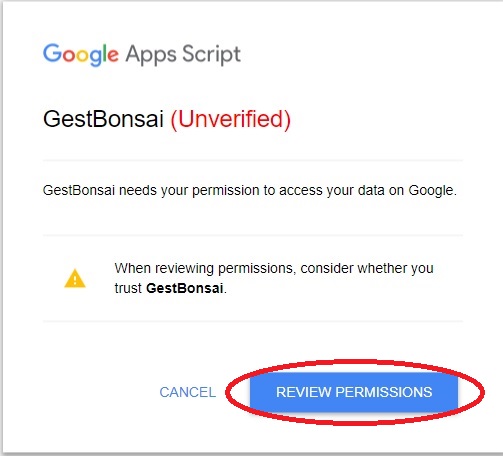
Pulsa Review permissions para empezar la autorización.
Google te recuerda que estás revisando permisos para una aplicación llamada GestBonsai.
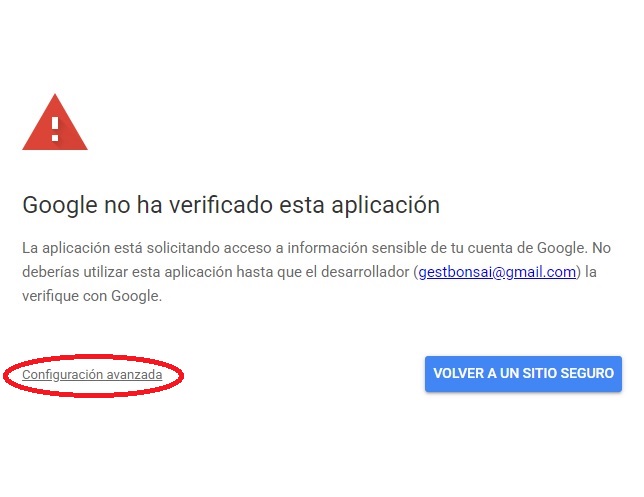
Google puede mostrar este aviso porque GestBonsai todavía no ha completado su proceso de verificación. Revisa el nombre de la aplicación y comprueba que has llegado desde esta guía en gestbonsai.es o desde el enlace de acceso que recibiste.
Lee el aviso y los permisos antes de decidir. Si tienes dudas o no te sientes cómodo concediéndolos, no continúes. Si decides seguir, abre Configuración avanzada.
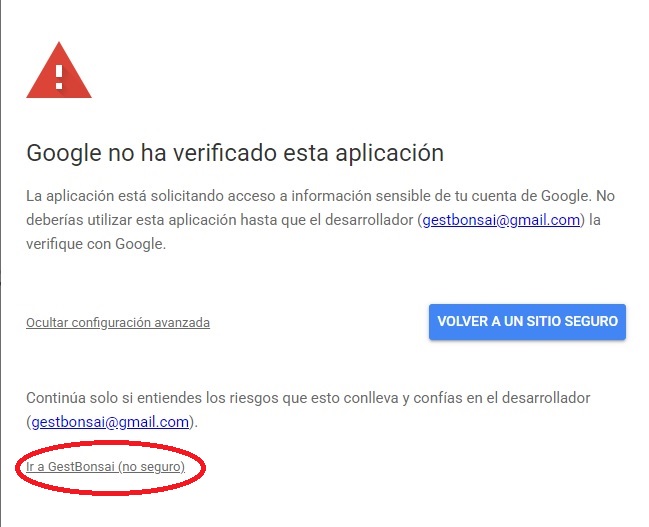
Si, después de revisar el aviso, decides autorizar la aplicación, abre la configuración avanzada y pulsa Ir a GestBonsai.
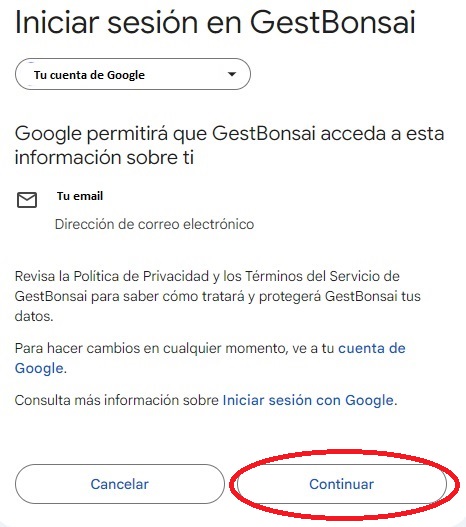
Comprueba que aparece la cuenta de Google correcta.
Si no es la cuenta autorizada, cancela y vuelve a empezar con la cuenta correcta.
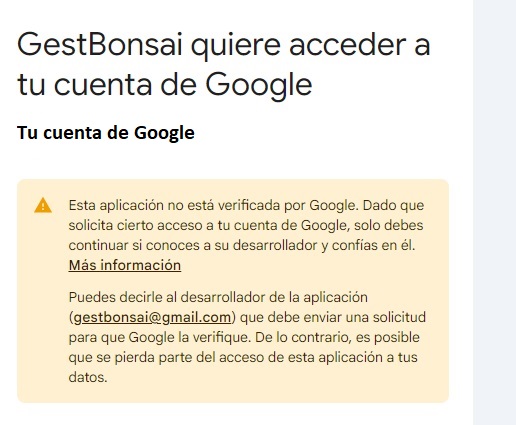
Google te recuerda que la aplicación necesita ciertos permisos para funcionar.
Continúa solo si estás usando la cuenta correcta y reconoces GestBonsai como la aplicación que quieres autorizar.
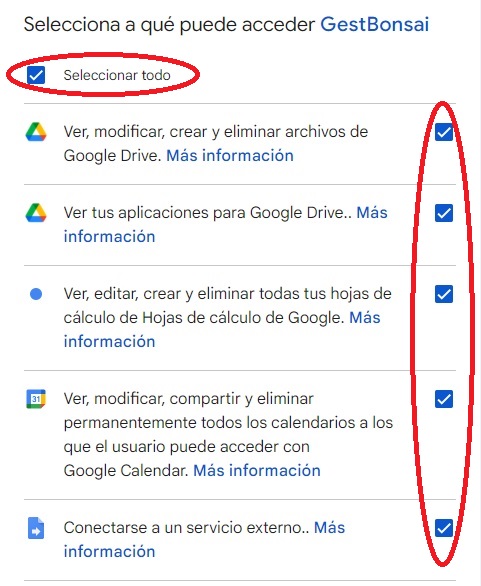
Lee cada permiso y comprueba qué acceso te solicita Google.
GestBonsai solicita acceso a servicios como Drive y Calendar para guardar los datos de la colección, gestionar sus hojas de datos y crear recordatorios. Si decides utilizar la aplicación, tendrás que autorizar los permisos que necesita para funcionar; si alguno no te queda claro, consulta antes de concederlo.
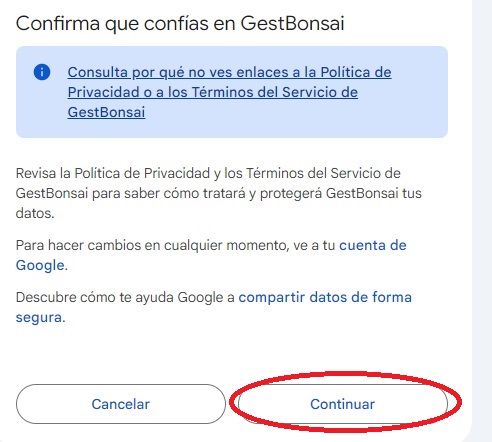
Revisa una última vez la información que muestra Google. Si estás de acuerdo con los permisos solicitados, pulsa Continuar para completar la autorización.
Después, espera unos segundos hasta que GestBonsai termine de preparar el espacio inicial.
Si algo no coincide con las pantallas anteriores, revisa estos casos antes de continuar.
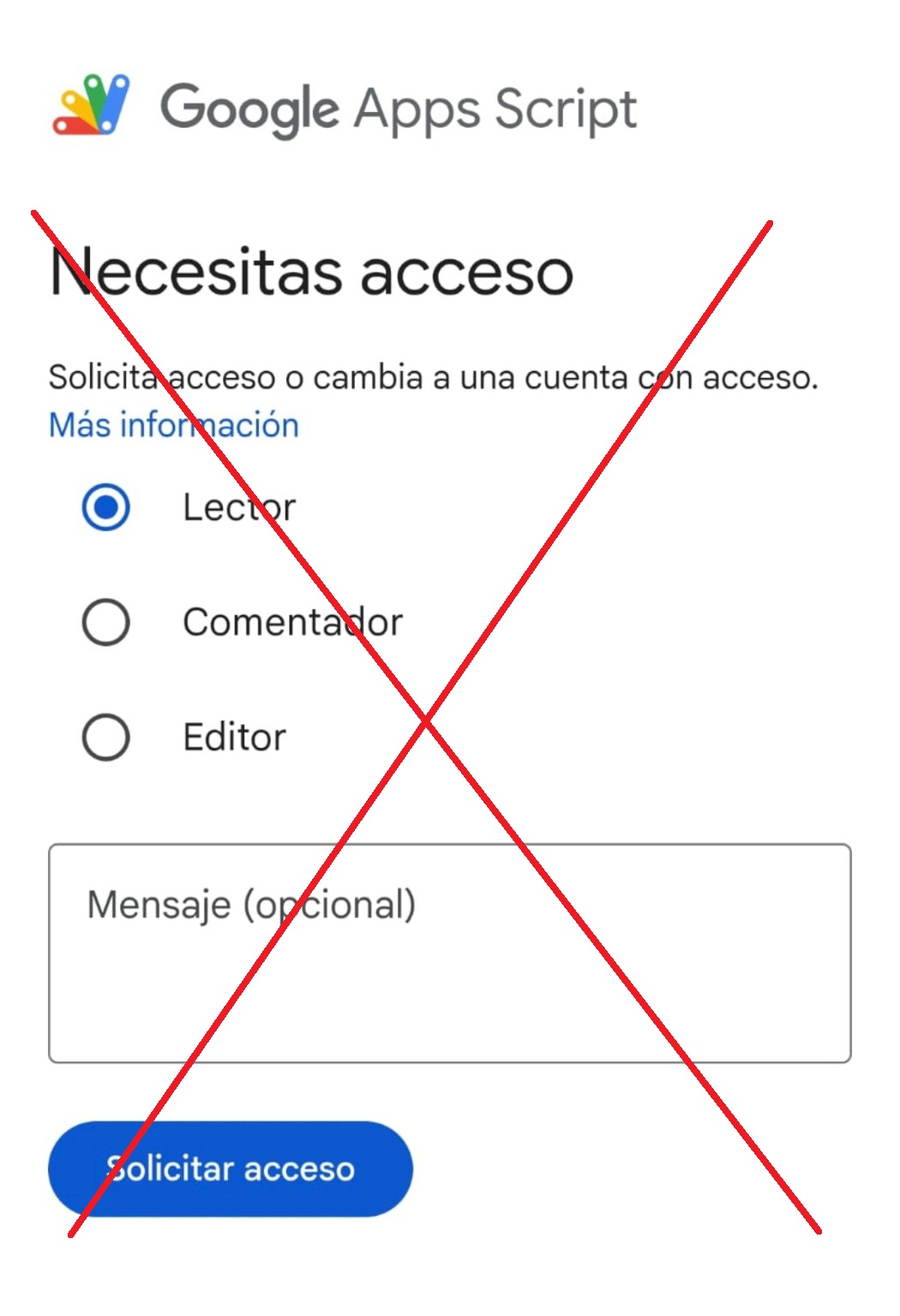
Esa no es la pantalla correcta para el primer acceso a GestBonsai.
Normalmente aparece cuando se está usando una cuenta de Google distinta de la autorizada o cuando el navegador ha abierto una sesión incorrecta.
gestbonsai-open.web.app.
Eso significa que la cuenta de Google con la que estás intentando entrar no está autorizada.
Comprueba que estás usando la cuenta correcta. Si el problema continúa, escríbeme y reviso el acceso.
Es normal. Haz esto:
Si estabas usando un navegador interno de WhatsApp, Gmail u otra aplicación, repite el proceso desde Chrome, Edge o Safari.
Google puede modificar el diseño, los textos o el orden de las pantallas.
Lo importante es comprobar que estás autorizando GestBonsai con la cuenta correcta y que no estás en una pantalla de solicitud de acceso como lector, comentador o editor.
Ahora puedes abrir GestBonsai y completar la autorización de Google.
GestBonsai se abrirá en una nueva pestaña. Puedes mantener esta página abierta por si necesitas consultar las pantallas de autorización.
El primer acceso habrá finalizado correctamente cuando se cumplan estos tres puntos.
### GestBonsai ###Una vez dentro de la aplicación, podrás crear un acceso directo en tu móvil o en tu ordenador para abrir GestBonsai como una app más.
Este paso es opcional, pero recomendado. También puedes consultar las instrucciones completas desde esta página.
Si algo no coincide con lo que ves en esta página o no consigues completar el primer acceso, escríbeme y te ayudaré.