GestBonsai
Centro de ayuda

Ayuda GestBonsai

Encuentra rápidamente ayuda para acceder a GestBonsai, empezar a usar la aplicación, resolver dudas frecuentes y consultar sus funciones principales.

Esta página es tu guía de uso de GestBonsai.

Acceso y configuración inicial

Los enlaces básicos para entrar por primera vez y preparar GestBonsai en tu dispositivo.

Primer acceso a GestBonsai

Si todavía no has entrado por primera vez, o Google te está pidiendo permisos, consulta la guía de primer acceso.

Ver guía de primer acceso

Crear acceso directo

Cuando GestBonsai ya funciona correctamente, puedes crear un acceso directo en tu móvil o en tu ordenador para abrirlo como una app más.

Ver instrucciones

Primeros pasos

Empieza poco a poco. No hace falta introducir toda la colección perfectamente el primer día.

Crea tu primer bonsái

Desde la pantalla principal, pulsa Nuevo bonsái y crea la primera ficha. Puedes empezar con los datos principales y completar el resto más adelante.

Añade algunas fotos

Entra en la ficha del bonsái, abre su álbum y añade algunas fotos. GestBonsai organizará los archivos dentro de tu Google Drive.

Registra un trabajo

Puedes registrar podas, trasplantes, abonados, alambrados, tratamientos, revisiones o cualquier tarea personalizada.

Genera un PDF

Desde la ficha puedes generar un PDF con la información principal, fotos e historial. Es útil para imprimir, compartir o conservar la información de un árbol.

Explora el álbum y la galería

El álbum muestra la evolución de un bonsái concreto. La galería reúne fotos, vídeos y documentos de toda la colección.

Funciones principales

Haz clic en una función para ir directamente a su explicación.

Guía de funciones

Ayuda práctica para entender qué hace cada parte de GestBonsai y cuándo utilizarla.

Fichas de bonsái

La ficha es el centro de información de cada bonsái. Desde ella puedes consultar los datos principales, editar la información, abrir el álbum, ver el historial de trabajos, generar documentos, crear etiquetas y exportar la información.

Sirve para

  • Tener una ficha individual de cada árbol.
  • Guardar datos importantes y observaciones.
  • Consultar rápidamente el estado y la historia del bonsái.
  • Relacionar la ficha con fotos, vídeos, documentos y trabajos.

Datos habituales

  • Nombre, alias, especie y estilo.
  • Origen, fecha de adquisición y precio.
  • Maceta, sustrato, medidas y observaciones.
  • Estado actual del bonsái dentro de la colección.

Listas desplegables

  • Algunos campos usan listas para facilitar la entrada de datos.
  • Puedes añadir nuevos valores cuando la aplicación lo permite.
  • Esto ayuda a mantener criterios uniformes en toda la colección.

Baja e histórico

  • Si un bonsái ya no forma parte de la colección, puedes marcarlo como baja.
  • No se pierde su información: queda conservado en el histórico.
  • Esto evita borrar por error la historia de un árbol.
No hace falta completar todos los campos desde el primer día. La ficha puede crecer con el tiempo.

Complementos y otros elementos

GestBonsai no solo sirve para bonsáis. También puedes registrar elementos relacionados con tu colección, como suisekis, macetas, herramientas, mesas de exposición, plantas de acento, figuras u otros complementos.

Sirve para

  • Organizar piezas que forman parte de la colección.
  • Guardar fotos, vídeos y documentos de cada elemento.
  • Tener una ficha individual para cada complemento.
  • Localizar rápidamente piezas auxiliares o material de exposición.

Diferencia principal

  • Los complementos no tienen historial de trabajos como los bonsáis.
  • Funcionan como fichas de inventario con material asociado.
  • También pueden tener código QR y exportaciones propias.

Bonsái Genérico

GestBonsai incorpora por defecto un Bonsái Genérico. Sirve como contenedor para información que no pertenece claramente a un solo árbol.

Cuándo usar el Bonsái Genérico

  • Fotos de exposiciones o visitas.
  • Imágenes de varios árboles juntos.
  • Ideas de diseño o referencias.
  • Documentos generales de la colección.

Ejemplos

  • “Taller con un maestro”.
  • “Fotos generales del jardín”.
  • “Ideas para futuros diseños”.
  • “Documentación general”.

Ventaja

  • No tienes que inventar una ficha falsa para guardar material general.
  • La información queda dentro de GestBonsai y no se pierde entre carpetas sueltas.
  • Puede tener álbum y documentos como cualquier ficha.

Consejo

  • Usa primero el Bonsái Genérico.
  • En la mayoría de casos será suficiente para guardar material general.
  • Si quieres separar temas muy distintos, puedes crear una ficha normal y usarla como contenedor temático.
  • Por ejemplo: “Talleres”, “Exposiciones”, “Jardín” o “Documentación”.
El Bonsái Genérico ya viene preparado para este uso. Crear otros contenedores genéricos es opcional y solo tiene sentido si quieres separar materiales muy distintos. En ese caso, puedes crear una ficha normal con un nombre descriptivo y una especie creada para ese uso, como “Talleres” o “Exposiciones”.

Álbum

El álbum reúne los archivos asociados a un bonsái o complemento concreto. Es la forma más directa de ver la evolución visual de un árbol o consultar documentos relacionados con una pieza.
Qué puedes guardar

  • Fotografías.
  • Vídeos.
  • Documentos.
  • Material de seguimiento o referencia.

Foto principal

  • Puedes marcar una imagen como foto principal.
  • Será la imagen destacada en la lista y en la ficha.
  • Conviene elegir una foto clara y representativa.

Buenas prácticas

  • Añade fotos de momentos importantes.
  • Usa fotos optimizadas cuando quieras ahorrar espacio y mejorar el rendimiento.
  • Conserva la resolución original cuando quieras guardar una imagen con la máxima calidad posible.
  • Deja que GestBonsai organice los archivos automáticamente.

Documentos útiles

  • Facturas o justificantes.
  • Fichas antiguas o notas externas.
  • Documentación de exposición o procedencia.
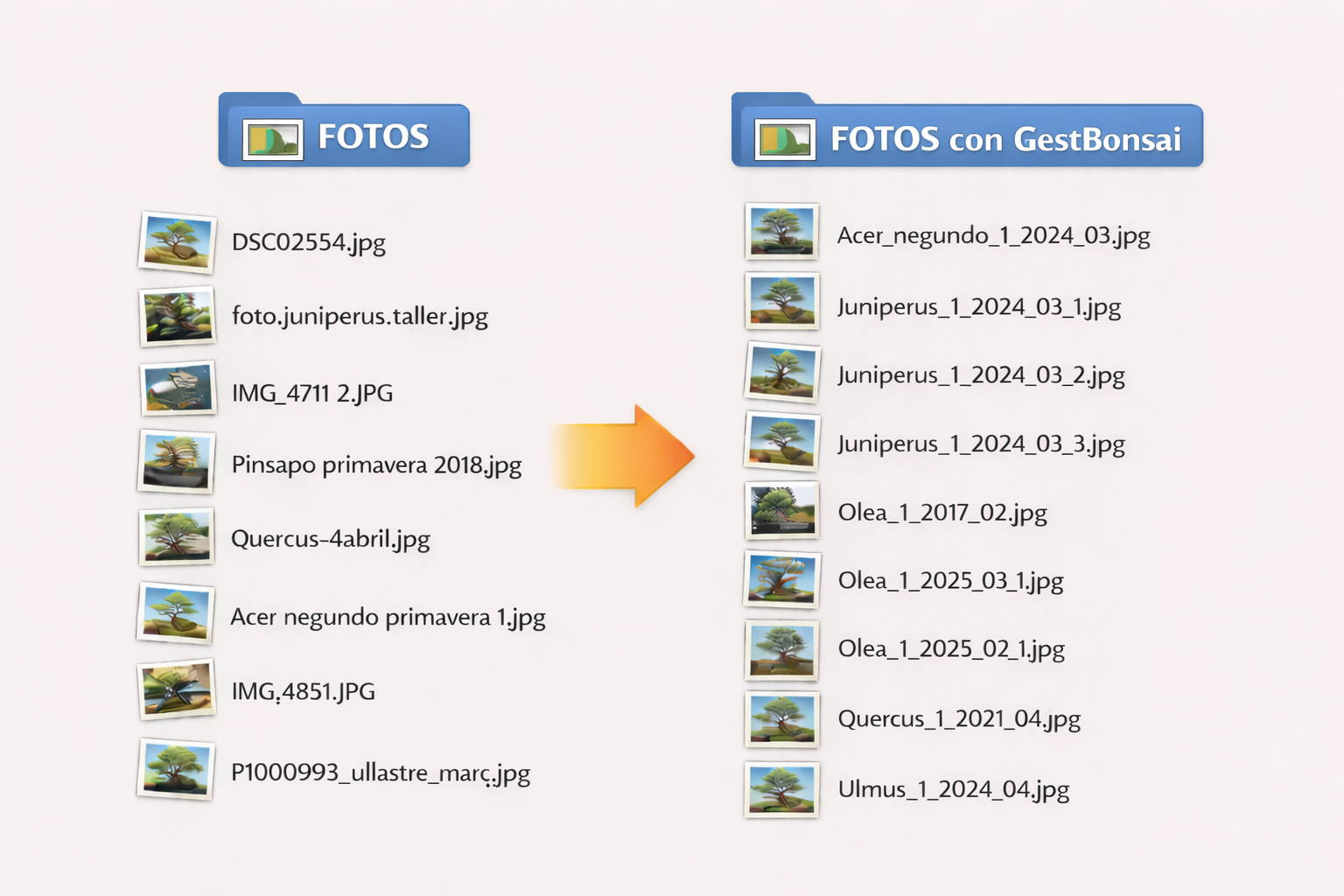
Ejemplo de fotos organizadas por GestBonsai
Ejemplo de cómo GestBonsai puede ayudarte a mantener las fotos organizadas y localizables.

Galería global

La galería global muestra archivos de toda la colección en un solo lugar. Es útil cuando quieres localizar una imagen, revisar fotos recientes o consultar documentos sin entrar ficha por ficha.

Sirve para

  • Ver fotos, vídeos y documentos de toda la colección.
  • Buscar contenido de forma más rápida.
  • Revisar archivos recientes.

Si una imagen no aparece

  • Espera unos minutos si acabas de subirla.
  • Reabre la vista o actualiza la app.
  • Usa la revisión de integridad si el problema continúa.

Trabajos

El historial de trabajos permite registrar todo lo que haces sobre cada bonsái. Con el tiempo, esta parte se convierte en una memoria de cultivo muy útil.

Puedes registrar

  • Podas, pinzados y alambrados.
  • Trasplantes y cambios de sustrato.
  • Abonados, tratamientos y revisiones.
  • Cualquier trabajo personalizado.

Trabajos masivos

  • Úsalos cuando haces la misma tarea sobre varios bonsáis.
  • Evitan repetir el mismo registro uno por uno.
  • Son útiles para abonados, tratamientos o revisiones generales.
Registrar poco pero de forma constante suele ser más útil que intentar escribirlo todo con demasiado detalle.

Recordatorios

Al registrar un trabajo, GestBonsai puede ayudarte a recordar una tarea futura mediante Google Calendar. Esto es útil para revisiones, tratamientos, abonados, trasplantes o cualquier seguimiento posterior.

Cuándo usarlos

  • Cuando una tarea necesita seguimiento.
  • Cuando quieres revisar un árbol en una fecha concreta.
  • Cuando no quieres depender solo de la memoria.

Si no funciona

  • Comprueba que aceptaste los permisos de Calendar.
  • Revisa que usas la misma cuenta de Google autorizada.
  • Consulta la sección de problemas frecuentes.

Códigos QR

Los códigos QR permiten abrir directamente la ficha de un bonsái o complemento desde el móvil. Puedes usarlos en etiquetas físicas, exposiciones o simplemente para identificar rápidamente cada elemento.

Sirven para

  • Abrir una ficha sin buscarla en la lista.
  • Identificar árboles o complementos de forma rápida.
  • Preparar etiquetas para colección o exposición.

Consejo

  • Imprime o plastifica las etiquetas si estarán en exterior.
  • Comprueba el QR con el móvil antes de colocarlo definitivamente.

Exportaciones

GestBonsai permite generar documentos y archivos para conservar, imprimir, compartir o trasladar información de tu colección.

Tipos de exportación

  • PDF de una ficha.
  • PDF de listados.
  • Excel de la colección.
  • ZIP con ficha, historial, fotos, vídeos y documentos.

Cuándo usarlas

  • Para imprimir o compartir una ficha.
  • Para preparar documentación de exposición.
  • Para conservar una copia externa de un bonsái concreto.
  • Para revisar la colección fuera de la app.

Exportación ZIP

  • Reúne la información de un bonsái en un paquete independiente.
  • Puede incluir ficha, trabajos, fotos, vídeos y documentos.
  • Es útil para conservar, trasladar o compartir una ficha completa.

Importación ZIP

  • Permite incorporar una ficha exportada previamente.
  • Ayuda a recuperar o transferir información.
  • Antes de importar, revisa bien qué contiene el archivo.

Copias de seguridad e integridad

GestBonsai incluye herramientas para revisar la coherencia entre los datos de la aplicación y los archivos guardados en Google Drive.

Copias de seguridad

  • Permiten conservar una copia de la información principal.
  • Son útiles antes de cambios importantes.
  • Ayudan a recuperar información si algo se elimina por error.
  • Conviene crearlas de vez en cuando, especialmente si trabajas mucho con la app.

Revisión de integridad

  • Comprueba relaciones entre fichas y archivos.
  • Detecta problemas con fotos o documentos.
  • Ayuda a mantener la colección ordenada.
  • Puede ser útil tras eliminar, mover o recuperar archivos.

Cuándo revisarla

  • Si faltan miniaturas o archivos.
  • Si has hecho cambios manuales en Drive.
  • Si has restaurado algo desde la papelera.
  • Si notas incoherencias entre fichas y archivos.

Qué evitar

  • No muevas carpetas internas sin necesidad.
  • No renombres manualmente archivos gestionados por GestBonsai.
  • No edites directamente la hoja principal si no sabes exactamente qué estás haciendo.
Si no estás seguro de qué hacer ante un aviso de integridad, es mejor consultar antes de seguir modificando archivos.

Qué quieres hacer

Acciones habituales explicadas paso a paso: dónde ir, qué pulsar y qué comprobar.

Crear un bonsái
Pantalla principal → Nuevo bonsái
  1. Pulsa Nuevo bonsái.
  2. Rellena los datos básicos: especie, estilo, fecha de adquisición, origen, tipo de maceta.
  3. Guarda la ficha.
  4. Después podrás añadir fotos, trabajos, documentos o una foto principal.
Crear un complemento
Pantalla principal → Complementos → Nuevo complemento
  1. Entra en la zona de complementos.
  2. Crea un nuevo elemento: suiseki, maceta, herramienta, mesa, planta de acento u otro material.
  3. Guarda la ficha.
  4. Puedes añadirle fotos o documentos a su álbum.
Añadir fotos a un bonsái o complemento
Ficha → Álbum → Añadir archivos
  1. Abre la ficha del bonsái o complemento.
  2. Entra en su Álbum.
  3. Añade las fotos desde el móvil u ordenador.
  4. Espera a que termine la subida antes de cerrar la aplicación.
Marcar una foto como principal
Ficha → Álbum → Foto → Hacerla foto principal
  1. Abre el álbum del bonsái o complemento.
  2. Localiza la imagen que quieres usar como foto destacada.
  3. Usa la opción para marcarla como foto principal.
  4. Vuelve a la ficha o a la lista para comprobar que se muestra correctamente.
Registrar un trabajo
Ficha del bonsái → Historial de Trabajos → Añadir un trabajo
  1. Abre la ficha del bonsái.
  2. Entra en Historial de Trabajos.
  3. Clica en Añadir un trabajo y introduce la fecha, el tipo de trabajo y las notas que quieras conservar.
  4. Guarda el registro.
Registrar un trabajo en varios bonsáis
Pantalla principal → Trabajos en bloque
  1. Usa esta opción cuando haces la misma tarea sobre varios bonsáis.
  2. Selecciona los bonsáis afectados.
  3. Indica el tipo de trabajo, la fecha y las notas generales.
  4. Guarda para que el trabajo quede registrado en todos ellos.
Crear un recordatorio
Añadir trabajo → Recordatorio
  1. Registra el trabajo o la tarea realizada.
  2. GestBonsai te ofrecerá crear un recordatorio.
  3. Elige la fecha futura.
  4. GestBonsai creará el recordatorio en Google Calendar si los permisos están aceptados.
Generar el PDF de una ficha
Ficha → Generar informe
  1. Abre la ficha del bonsái o complemento.
  2. Usa la opción Generar informe.
  3. Espera a que GestBonsai genere el documento.
  4. Guárdalo, descárgalo o compártelo según necesites.
Exportar la colección a Excel o PDF
Pantalla principal → Exportar listado
  1. Desde la lista principal, clica el botón Exportar listado.
  2. Elige si quieres un listado en PDF o una exportación en Excel.
  3. Espera a que se genere el archivo.
  4. El listado incluirá únicamente los bonsáis o complementos visibles en la vista actual, teniendo en cuenta los filtros que hayas aplicado.
Crear un código QR
Ficha → Generar Etiqueta
  1. Abre la ficha del bonsái o complemento.
  2. Usa la opción Generar Etiqueta.
  3. Genera la etiqueta.
  4. Comprueba con el móvil que el QR abre la ficha correcta antes de imprimirlo o colocarlo.
Marcar un bonsái como baja
Ficha → Editar → Motivo de baja
  1. Abre la ficha del bonsái.
  2. Edita la información.
  3. Rellena el campo "Motivo de baja" cuando ya no forme parte de la colección activa.
  4. La información se conserva en el histórico.
Encontrar un bonsái dado de baja
Lista principal → Filtro de estado → Activos/Histórico/Todos
  1. Cambia el filtro de la lista para mostrar históricos o todos.
  2. Busca el bonsái por nombre, alias o especie.
  3. Abre la ficha para consultar su información conservada.
Usar el Bonsái Genérico
Lista principal → Bonsái genérico
  1. GestBonsai incorpora por defecto un bonsái genérico.
  2. Úsalo para fotos, documentos o referencias que no pertenecen a un árbol concreto.
  3. Por ejemplo: exposiciones, talleres, fotos generales del jardín, ideas de diseño o documentación común.
  4. No hace falta crear otro bonsái genérico si este bonsái ya cubre esa necesidad.
Cambiar el idioma
Configuración → Cambiar idioma
  1. Abre el menú de configuración.
  2. Pulsa Cambiar idioma.
  3. Elige el idioma que quieres utilizar.
  4. Confirma el cambio y vuelve a la aplicación.

El cambio de idioma traduce la interfaz de GestBonsai: menús, botones, títulos, mensajes y textos de la aplicación.

No traduce los campos de texto libre que hayas escrito tú, como comentarios, observaciones, notas, nombres personalizados o descripciones.

Crear un acceso directo
Configuración → Crear acceso directo
  1. Abre el menú de configuración de GestBonsai.
  2. Pulsa Crear acceso directo.
  3. Se abrirá la página con las instrucciones para móvil, tablet u ordenador.
  4. Sigue los pasos del dispositivo que estés usando para crear el acceso directo.
Hacer una copia de seguridad
Configuración → Copias de seguridad
  1. Abre el menú de configuración.
  2. Entra en copias de seguridad.
  3. Crea una nueva copia cuando vayas a hacer cambios importantes o cada cierto tiempo.
  4. Espera a que el proceso termine antes de cerrar la aplicación.
Revisar la integridad
Configuración → Revisión de integridad
  1. Abre configuración.
  2. Ejecuta la revisión de integridad.
  3. Lee los avisos que aparezcan.
  4. Si no entiendes un aviso, consulta antes de mover o borrar archivos manualmente.
Importar un bonsái desde ZIP
Configuración → Importar bonsái
  1. Abre configuración.
  2. Selecciona la opción de importar bonsái.
  3. Elige el archivo ZIP exportado previamente desde GestBonsai.
  4. Revisa el resultado después de la importación.
Localizar fotos, vídeos o documentos
Ficha → Álbum · o · Galería
  1. Usa el álbum si buscas archivos de un bonsái o complemento concreto.
  2. Usa la galería global si quieres revisar archivos de toda la colección.
  3. Si no aparece algo que acabas de subir, espera un momento y vuelve a abrir la vista.
  4. Si el problema continúa, usa la revisión de integridad.

Dónde están mis datos

GestBonsai trabaja principalmente dentro de tu propia cuenta de Google Drive.

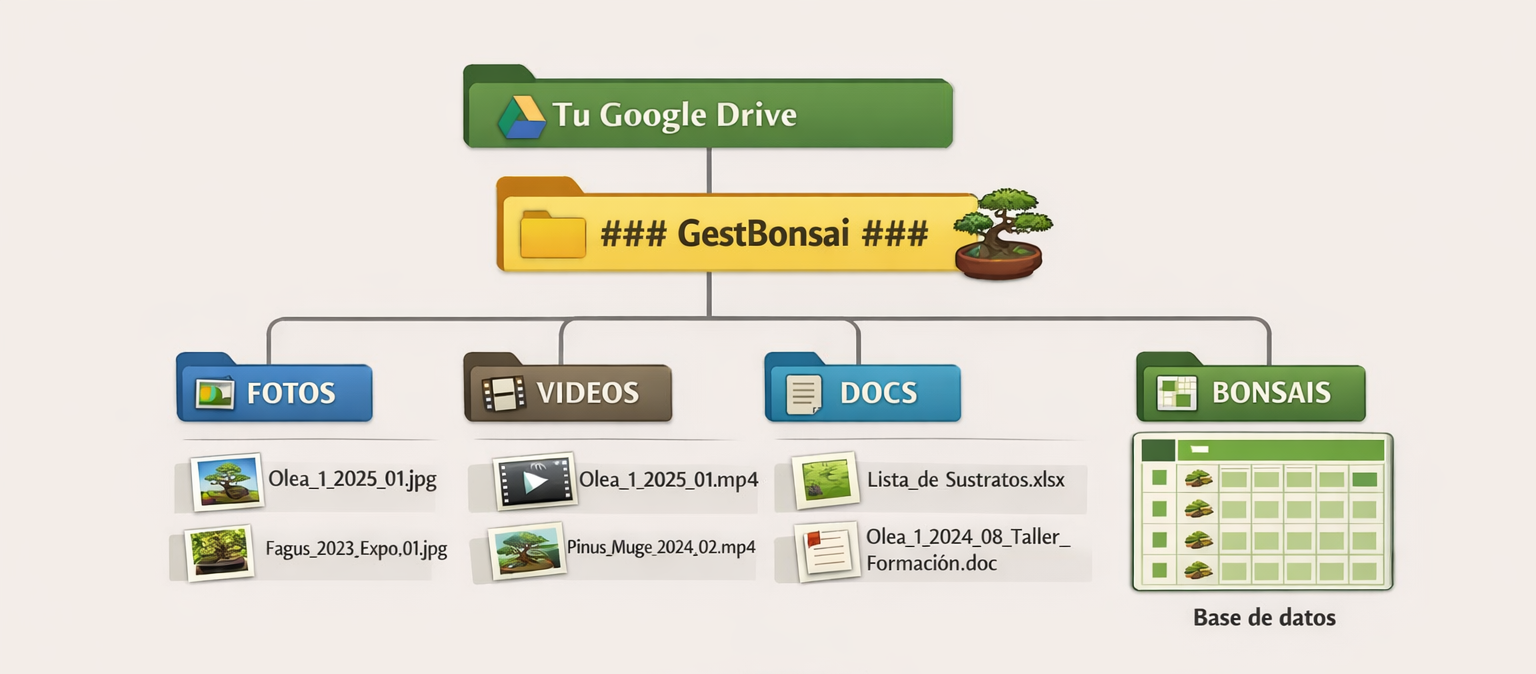
La información principal de tu colección se guarda en tu Google Drive, dentro de la carpeta:
### GestBonsai ###
Estructura de carpetas de GestBonsai dentro de Google Drive
Estructura habitual de GestBonsai dentro de Google Drive.
  • Fichas y datos principales: hoja principal BONSAIS.
  • Bonsáis y complementos: se gestionan desde la aplicación.
  • Fotos: carpeta FOTOS.
  • Vídeos: carpeta VIDEOS.
  • Documentos: carpeta DOCS.
  • Copias de seguridad: carpeta de backups, cuando las creas.
  • Recordatorios: Google Calendar, si los utilizas.

No necesitas gestionar estos archivos manualmente. GestBonsai los utiliza automáticamente. Para evitar problemas, lo recomendable es hacer los cambios desde la aplicación y no mover, renombrar o modificar manualmente los archivos principales desde Google Drive.

Problemas frecuentes

Respuestas rápidas a las dudas y situaciones más habituales.

No puedo entrar a GestBonsai

Comprueba que estás usando la cuenta de Google autorizada.

Si tienes varias cuentas abiertas en el navegador, prueba desde una ventana privada o de incógnito.

También puedes consultar la guía de primer acceso.

Google me pide permisos

Es normal durante el primer acceso.

GestBonsai necesita autorización para crear y gestionar su espacio de trabajo en tu Google Drive y, si usas recordatorios, en Google Calendar.

Solo tendrás que completar este proceso una vez.

Veo una pantalla con “Lector”, “Comentador” o “Editor”

No continúes. Esa no es la pantalla correcta para el primer acceso a GestBonsai.

Cierra la pestaña, comprueba que estás usando la cuenta de Google autorizada y vuelve a entrar desde gestbonsai-open.web.app.

Veo “Authorization successful”

Es normal.

Cierra esa pestaña, vuelve a la pestaña anterior de GestBonsai y recarga la página.

Si estabas usando un navegador interno de WhatsApp, Gmail, Facebook o Instagram, repite el proceso desde Chrome, Edge o Safari.

Me sale “Acceso denegado” o “No autorizado”

Probablemente estás usando una cuenta de Google que no está autorizada.

Comprueba que estás entrando con la cuenta correcta.

Si el problema continúa, escríbeme y reviso el acceso.

No encuentro el acceso directo

Puedes volver a crear el acceso directo desde la aplicación:

Configuración → Crear acceso directo

También puedes consultar la página Crear acceso directo, donde se explica cómo hacerlo en móvil, tablet u ordenador.

No veo algunas fotos

Puede ocurrir que algunas imágenes tarden un poco en aparecer, especialmente después de subir muchas fotos o si la conexión es lenta.

Espera unos minutos y vuelve a abrir la vista.

Si el problema continúa, utiliza la revisión de integridad desde configuración.

¿Qué es el Bonsái Genérico?

Es el bonsái que GestBonsai incorpora por defecto.

Sirve para guardar contenido que no pertenece a un único bonsái concreto.

Por ejemplo: fotos de una exposición o taller, imágenes generales del jardín, documentos de la colección o referencias de diseño.

¿Qué significa marcar un bonsái como baja?

Significa que ese bonsái ya no forma parte de la colección activa.

La información no se borra: se conserva en el histórico para mantener su ficha, fotos e historial.

¿Qué es la foto principal?

Es la imagen destacada de un bonsái o complemento.

Se utiliza para identificarlo visualmente en la lista y la ficha.

Las fotos tardan en subir o la app va lenta

No es necesario usar siempre la máxima resolución.

Una calidad buena pero optimizada mejora el rendimiento, acelera las subidas, reduce espacio y facilita la generación de PDFs.

¿Debo subir las fotos optimizadas o en resolución original?

Para documentar la evolución de un bonsái, normalmente una foto optimizada es suficiente y ayuda a ahorrar espacio en Google Drive.

Si quieres conservar una imagen con la máxima calidad posible, puedes guardarla en resolución original.

La mejor opción depende del uso: fotos optimizadas para el día a día y resolución original para imágenes especialmente importantes.

No se crea un recordatorio en Calendar

Comprueba que has aceptado los permisos de Google Calendar durante el primer acceso.

También revisa que estás usando la misma cuenta de Google autorizada para GestBonsai.

No encuentro mis datos en Drive

GestBonsai crea una carpeta llamada ### GestBonsai ### dentro de tu Google Drive.

Ahí se organiza la información principal de la aplicación. No necesitas abrir esa carpeta para usar GestBonsai, pero puede ayudarte a comprobar que todo está correctamente creado.

He borrado algo por error

Si has borrado una ficha, una foto o un archivo, revisa primero si todavía está en la papelera de Google Drive.

Si tienes una copia de seguridad, puedes intentar recuperar información desde ella.

Si no estás seguro, no hagas más cambios y consulta antes de continuar.

¿Para qué sirve importar o exportar un ZIP?

La exportación ZIP permite guardar una ficha completa con su información y archivos asociados.

La importación ZIP permite recuperar o incorporar una ficha exportada previamente.

Es útil para conservar copias, trasladar información o compartir una ficha completa.

Quiero usar GestBonsai en otro móvil u ordenador

Puedes abrir GestBonsai desde cualquier navegador usando la misma cuenta de Google autorizada.

Después, si quieres, crea el acceso directo en ese nuevo dispositivo.

Buenas prácticas

Algunas recomendaciones sencillas para mantener GestBonsai ordenado y evitar problemas.

  • Usa siempre la misma cuenta de Google autorizada.
  • Haz los cambios desde la aplicación.
  • No modifiques manualmente la hoja principal de datos.
  • No muevas ni renombres carpetas internas desde Google Drive.
  • Crea copias de seguridad de vez en cuando.
  • Elige fotos claras y optimizadas para el uso habitual; reserva la resolución original para imágenes especialmente importantes.
  • Marca una foto principal en los bonsáis y complementos importantes.
  • Usa el Bonsái Genérico para material general que no pertenece a un árbol concreto.
  • Usa la baja y el histórico en lugar de borrar información con valor.
  • Empieza poco a poco; no intentes completarlo todo el primer día.

El sentido de GestBonsai

GestBonsai no pretende que rellenes datos por obligación. Su objetivo es ayudarte a conservar la historia de tu colección: cómo llegó cada árbol, cómo ha evolucionado, qué trabajos se hicieron, qué fotos muestran su cambio con los años y qué información quieres poder recuperar más adelante.

Cuanto más constante seas, más valor tendrá con el tiempo. Pero no hace falta hacerlo todo perfecto: lo importante es que la información importante no se pierda.

Contacto

Si no encuentras la respuesta o algo no coincide con lo que ves, escríbeme y lo revisamos.

Toni Lara
GestBonsai
gestbonsai@gmail.com